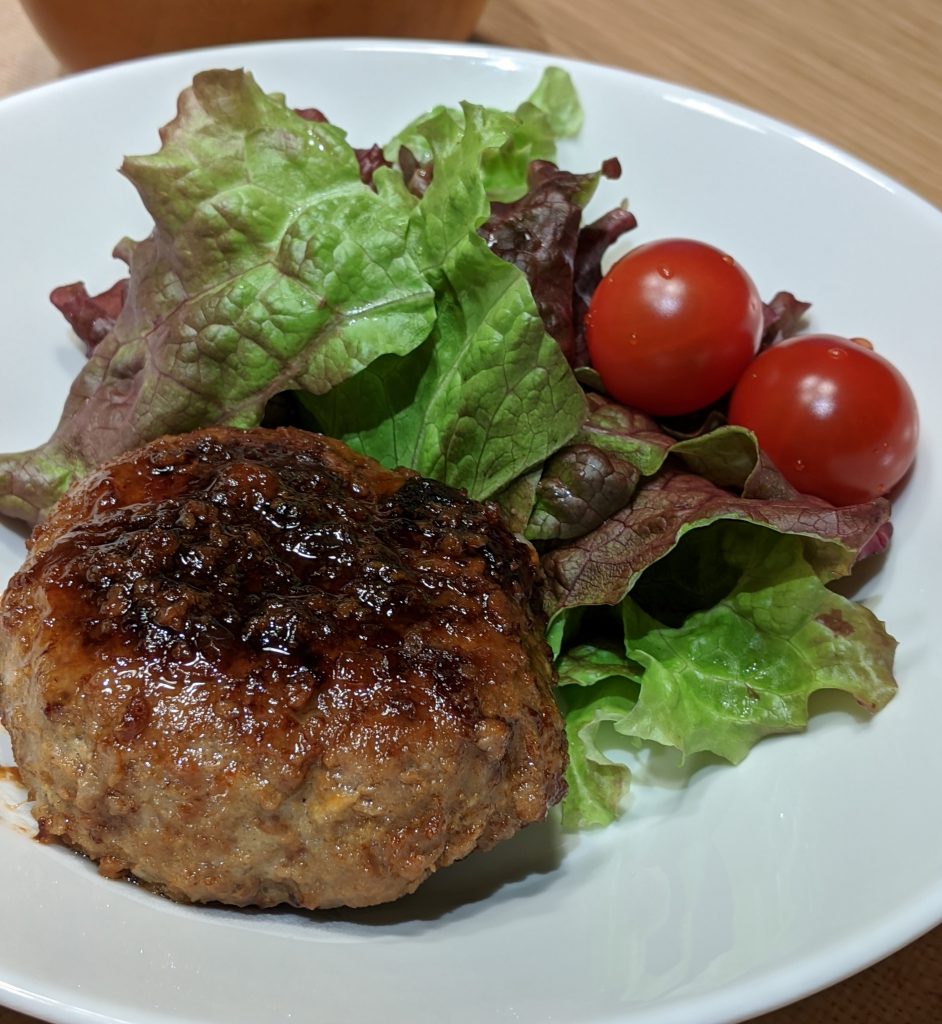
至高のハンバーグ

材料(6個分)

ハンバーグのタネ(玉ねぎ)

  • 玉ねぎ    1玉
  • バター    20g

ハンバーグのタネ(調味料)

  • 塩      小さじ1/4
  • 胡椒     ペッパーミル8回ねじったくらい
  • コンソメ   小さじ1.5
  • パン粉    大さじ8(=カップ100ml)
  • 粉ゼラチン  5g

ハンバーグのタネ(その他)

  • 牛豚合挽き肉 600g
  • 卵      2個
  • 牛脂     3個(常温にしておくと混ぜやすい)
  • 水      大さじ6(90cc)
  • サラダ油   大さじ1

ハンバーグソース

  • 酒      大さじ4
  • みりん    大さじ4
  • 醤油     大さじ3
  • 味の素(or 塩) 小さじ1/4
  • にんにく   2片

調理道具

  • フライパン大 ハンバーグを焼く
  • ボウル大   ハンバーグのタネを混ぜる
  • 小皿     ハンバーグのタネに入れる調味料を置いておく
  • 小皿     みりん・酒・醤油を混ぜてとっておく、ハンバーグのタレを入れる

下準備

  • 牛脂を常温で柔らかくしておく
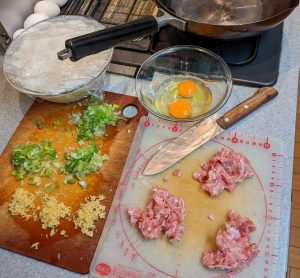
  • 玉ねぎをみじん切りにする
  • 玉ねぎを炒めたあとに、調味料(塩・胡椒・コンソメ・パン粉・粉ゼラチン)を混ぜて小皿に入れておく
  • (ハンバーグが焼き上がったあとに)にんにくをすりおろし、すり下ろし切れなかったものは刻んでおく
  • みりん・酒・醤油を混ぜて小皿に入れておく

調理

玉ねぎを炒める

  1. フライパンを弱火で温めバター20gを入れて溶かす
  2. フライパンをやや強火にして玉ねぎと塩を入れて玉ねぎが飴色になるまで炒める
  3. 炒まったら粗熱が取れるまで冷ます

ハンバーグのタネを作る

  1. ボウルに、挽き肉、玉ねぎ、卵2個、ハンバーグのタネの調味料、牛脂、水を入れてよくこねる
  2. 6つ(一個当たり150g程度)に分けて丸く形を整える。厚さは2cm程度にして、火が中まで通るように真ん中は潰すこと。

ハンバーグを焼く

  1. フライパンにサラダ油大さじ1をひいて油をよく熱しておく
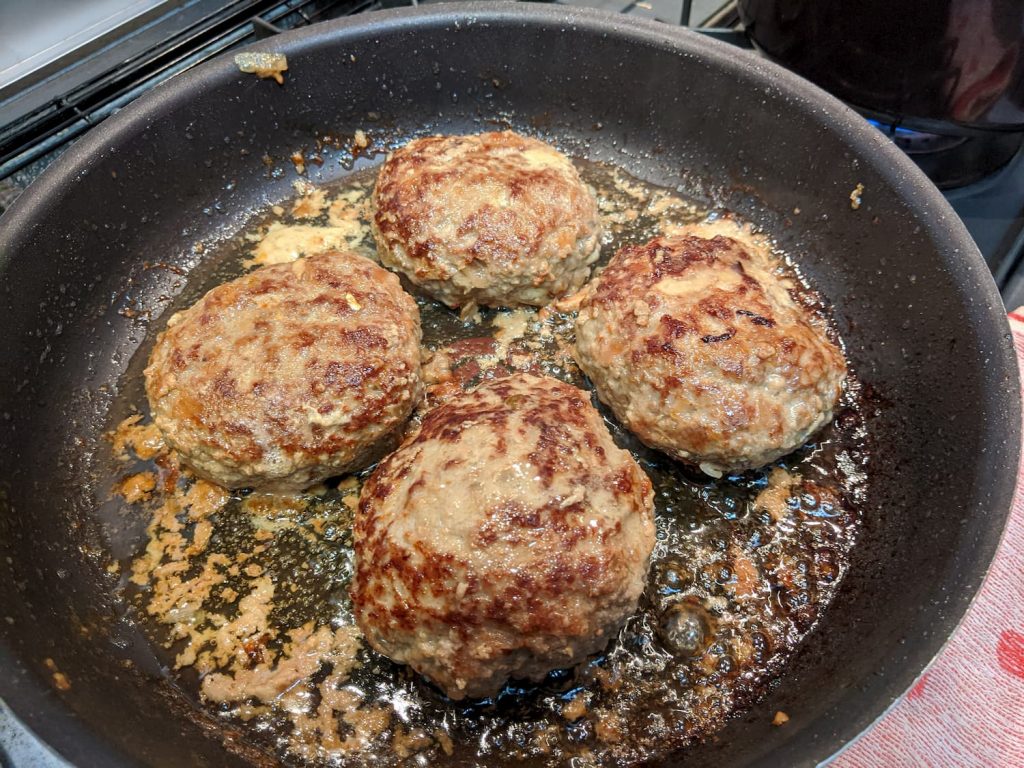
  2. 中火(IHの場合は200度設定)にしてハンバーグのタネをフライパンに置いて焼く。
  3. 2分程度焼いて、焦げ目がついたら裏返す。
  4. 3分ほど焼いて焦げ目がついたら、水50ccをいれて5分ほど蒸す
  5. 水分が抜けたら、ハンバーグを取り出す

ハンバーグソースを作る

  1. 余分な油を吸って減らした後、みりん、酒、醤油、にんにくを入れる
  2. 水分が飛ぶまで煮詰めてソースを作る(小皿に入れた後にソースと油が分離するので、そこでさらに油の量を減らすといいです)

ハンバーグとソースを合わせる

  1. ソースの入っているフライパンにハンバーグを投入して再度温め、味をつける
  2. 皿に盛り付け出来上がり(ソースは味が濃いので、流しかけではなくハンバーグ上面に塗るようにするといいです)

メモ

オリジナルレシピをそのまま作ったところ私には結構味が濃かったので、和風おろしなどさっぱり目のソースをかけるといい感じ。塩はレシピよりも控えめにするとよさげですね。

じっくり蒸して中までガッツリ火を通しましょう。

分量は材料に余りが出にくいように数量をハンバーグ6個分にして、味調節も加えてアレンジしてあります。

焦げ目をつけないと食感が柔らかくなり、ハンバーグっぽくなくなるので、焦げ目は十分につけましょう。

ハンバーガー用のハンバーグを作る場合は牛肉100%にすると美味しいです。この場合、油が少なくソースを作りにくいので、牛脂は1個入れておくといいです。

ハンバーグソースは焼き肉のタレや豆腐のタレとして使っても美味しいです。

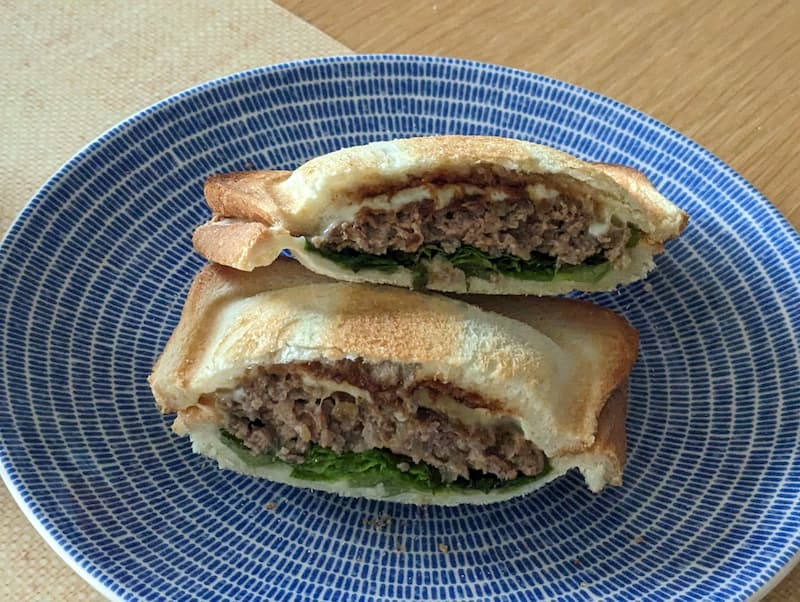
残ったハンバーグは包丁で厚みを薄くするようにして2つに切り分け、10枚切りのパンで、パン→レタス→ハンバーグ→チーズ→ハンバーグソース→パンの順で挟み、トースターで挟んで焼くと次の日も美味しくハンバーグを食べられます。焼く前にハンバーグはよく温めて、200度3分半で焼くとちょうどいいです。
参考レシピ

Windows 10 でDrag&Drop操作ができなくなった場合の対処法

Windows 10を使用していると突然Drag&Drop操作ができなくなり、再起動をしないと治らないことがよく起きるようになりました。

Webを検索するとレジストリを変更することで改善できるとあり、実際に問題が再発することも無くなったようなのでメモ。

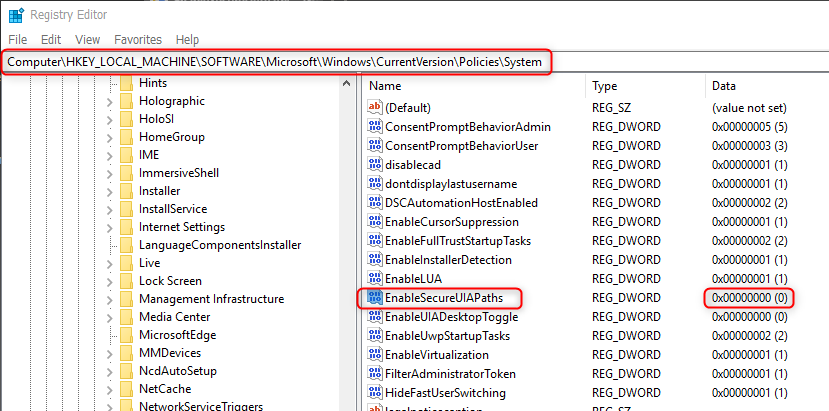
  1. RegEditを開く
  2. 下記キーを表示する
    Computer\HKEY_LOCAL_MACHINE\SOFTWARE\Microsoft\Windows\CurrentVersion\Policies\System
  3. “EnableSecureUIAPaths”の値を1から0に変更する

至高のチャーハン

調理道具

  • 深鍋フライパン
  • 油濾し
  • 小皿(炒めた生姜を置いておく)
  • バット小(炒めた豚肉と生姜を置いておく)
  • ボウル中(卵を溶いておく)
  • ボウル大(ご飯を取り分けておく)

材料(4人分)

  • 炊いた御飯    茶碗大盛り4杯分(900g程度)
  • 肉        180g(肉は牛肉豚肉なら何でもいいが脂身が多いとよい)
  • 長ネギ      15cm
  • 生姜       薄切り6枚
  • 卵        5個
  • サラダ油     大さじ5
  • 塩        2つまみ ※塩50gに昆布4gを細かく砕いた昆布塩がオススメ
  • 黒胡椒      小さじ1
  • 鶏ガラスープダシ  大さじ3
  • 日本酒      大さじ3
  • 醤油       大さじ1

下準備

  • 長ネギ15cmをみじん切りにする
  • 生姜薄切り6枚をみじん切りにする
  • 肉に塩一振りかけて1分程度放置しなじませておいて、みじん切り(できるだけ細断する)にする
  • 卵5個をボウルに入れる(溶いておく必要はない)
  • 鶏ガラスープダシ大さじ3(スープだしの蓋すり切り量と同量)を準備しておく
  • ご飯900gをボウルにあらかじめ取り分け、電子レンジで温めておく

調理

  1. 深鍋フライパンを中火で温めておく

生姜を炒める

  1. 深鍋フライパンに生姜を入れて油大さじ5をかけ、弱中火で狐色になる直前まで揚げる
  2. 油濾しで生姜と油を分けて、生姜をバットに置き、油を中華鍋に戻す

豚肉を炒める

  1. 深鍋フライパンに豚肉を放り込んで、焦げ目が突き出すまで中火で炒める
  2. 豚肉が炒まったら、生姜を置いてあるバットに避けておく

ご飯を卵に絡める

  1. 深鍋フライパンに卵を入れ、白身が半熟程度に固まるまで白身部分を混ぜて固める
  2. 深鍋フライパンにご飯、ダシを入れて君が全てのご飯粒に絡まるまで混ぜる
  3. 深鍋フライパンに豚肉と生姜を入れて混ぜ、強火でご飯の水分が十分飛ぶまで炒める

具材と調味料を混ぜる

  1. 深鍋フライパンに長ネギを入れて混ぜる
  2. 深鍋フライパンに黒胡椒20捻りを入れて混ぜる。ここで塩などを入れて味を調整する
  3. 深鍋フライパンに日本酒大さじ3を入れて、1分ほど炒める
  4. 火を止めて、鍋肌に醤油大さじ1を垂らし水分を少し飛ばす
  5. チャーハンと焦がし醤油を混ぜて香りをつける
  6. 盛り付ける

メモ

  • 生姜の代わりに紅生姜25g(通常紅生姜を添える量三人分)を細かく刻んで、ネギと一緒に混ぜてもいいです
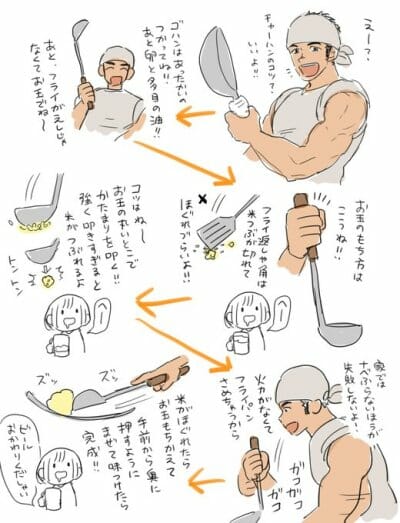
  • チャーハンを炒めるには、下記の図のようにオタマがいいです。

参考レシピ

Synology DiskStationからWake on LAN

外出時にVPN経由で自宅のマシンにアクセスする際に、自宅内のPCをWake on LANで起動できるようにしておくと、電気代を抑止できる他に、電源入れ忘れによる事故を防ぐこともできるので何かと安心です。

ただし、Wake on LANのためのMagicPacketはVPN経由では送信できません(正確には設定がVPNサーバーに依存するため、サーバーが変わるたびに設定を調べるのが大変)。安定した環境を構築するには自宅内のネットにVPNで接続した後、自宅内のマシンからMagicPacketを送るのが手順的に最も安定します。

我が家ではSynology DS214II+(DSM6.2)が常時稼働しており、ここからWake on LANのMagicPacketを送信させることもできるということをネットで知りました。

実際に調べて動作確認まで行った結果を以下にメモしておきます。

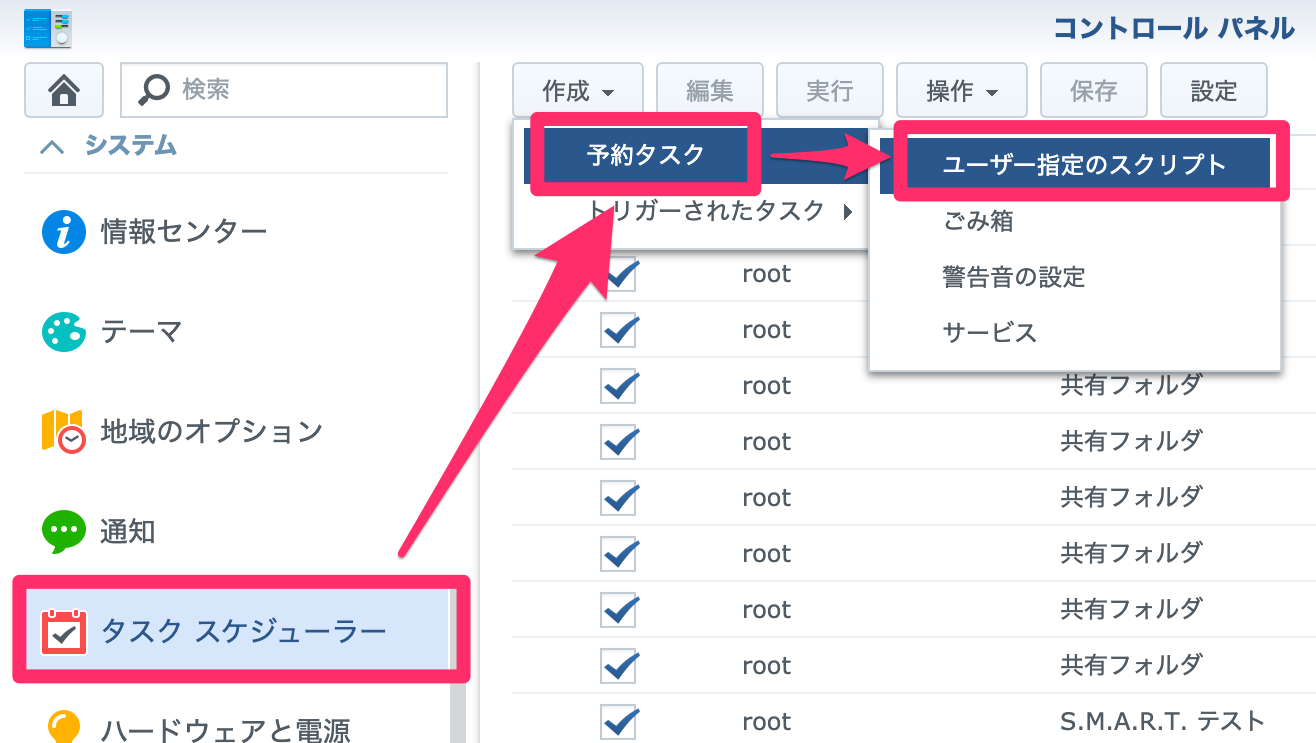
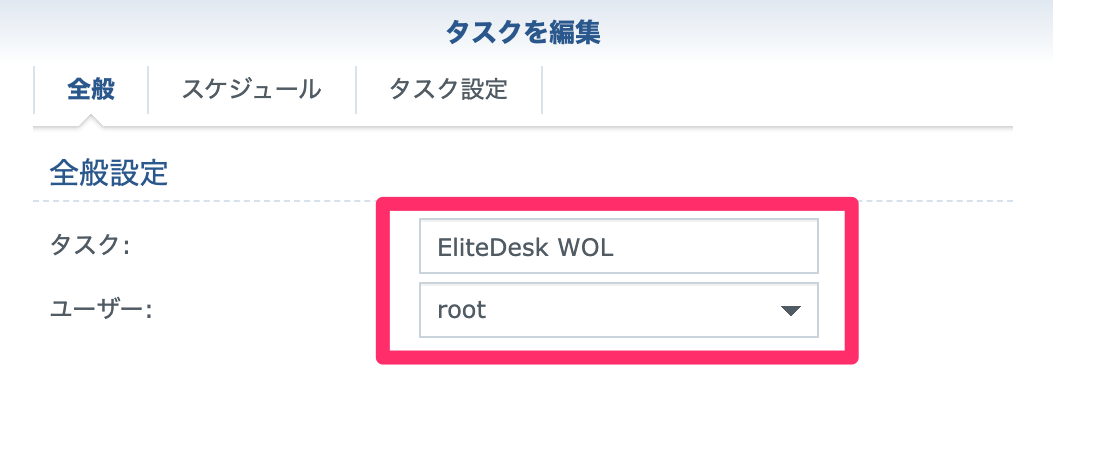
  1. DSMを起動し、コントロールパネルの以下の項目を選択する
  2. [全般]タブを選択して、任意のタスク名を入力し、ユーザー欄は「root」を選択する
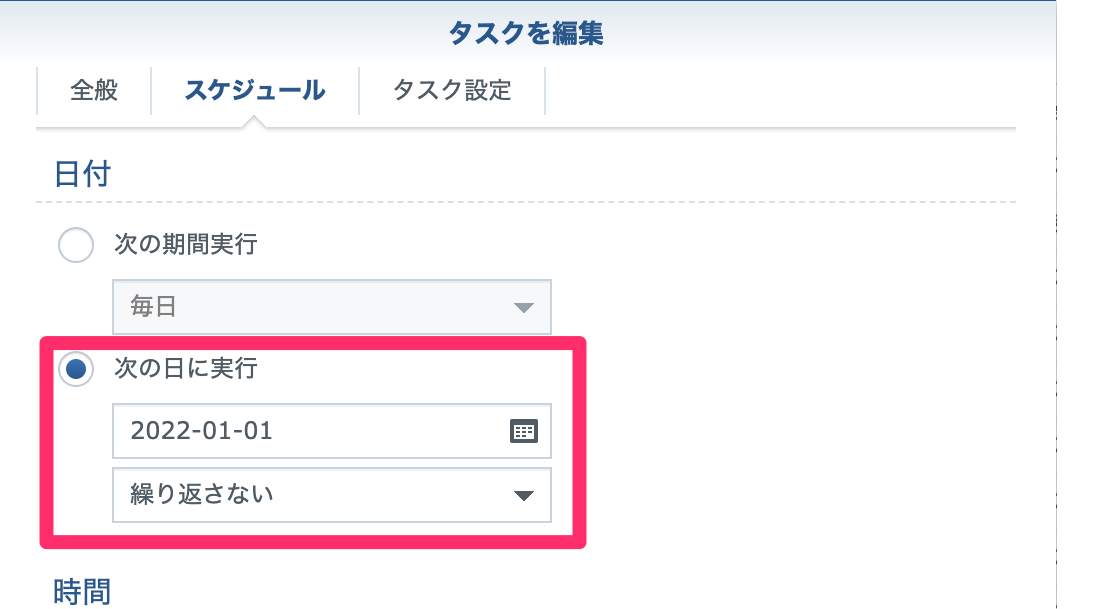
  3. [スケジュール]タブを選択し、[次の日に実行]で遠い未来の日付と「繰り返さない」を選択する
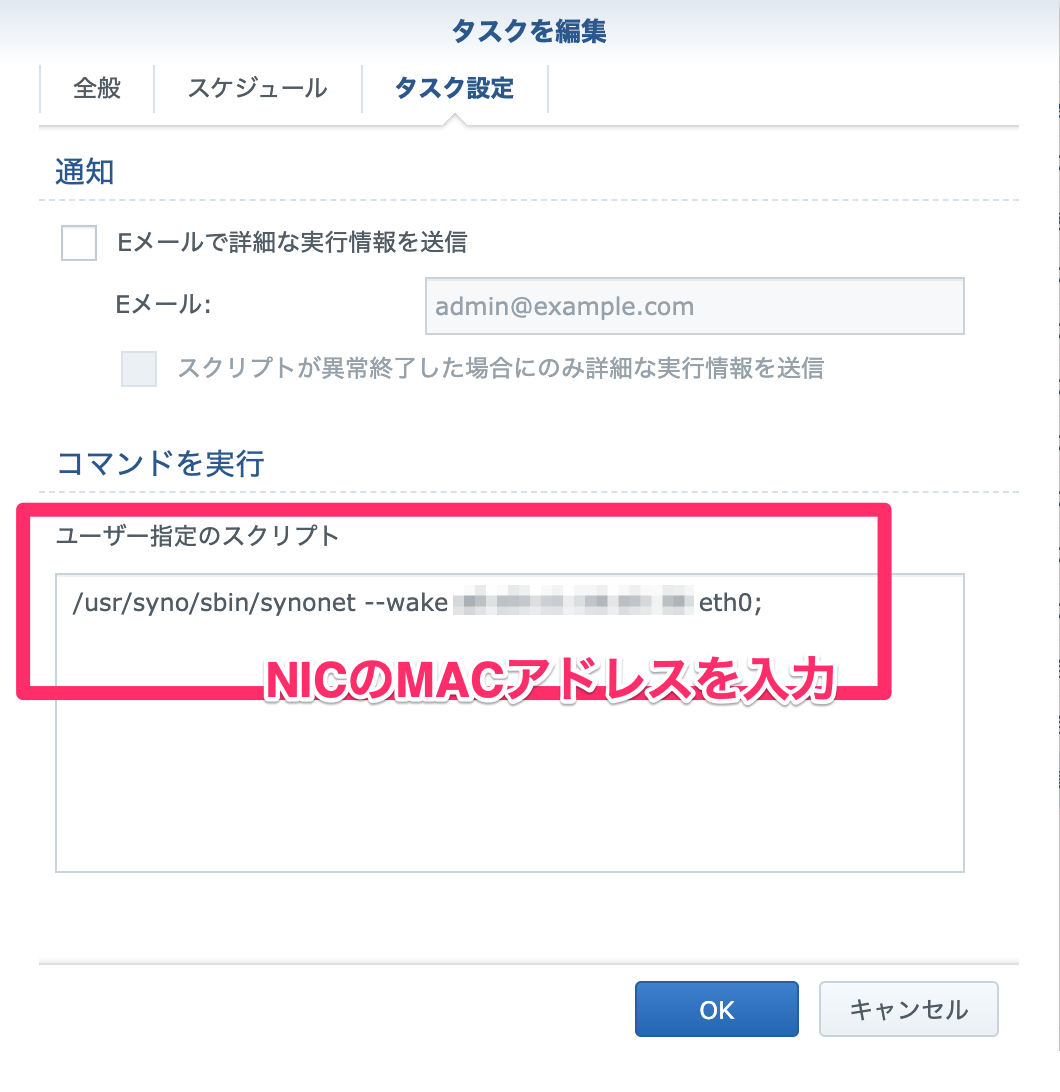
  4. [タスク設定] タブを選択し、[ユーザー指定のスクリプト]欄に「/usr/syno/sbin/synonet –wake <PCのMACアドレス> eth0;」(‘wake’の前は半角ハイフン2つ)を入力して、[OK]を押して保存する

WOLでPCを起動する場合は、DSMにアクセスして[コントロールパネル]>[タスクスケジューラー]から「作成したスクリプト」上で右クリック→[実行]でWake on LANのMagicPacketが送信されます。

EdgeRouter firmware アップデート手順備忘録

我が家ではルーター機能と無線LANアクセスポイント機能を分離するために、ルーターにEdgeRouter Xを利用しています。EdgeRouterは国産ルーターにはない機能が多く搭載されている他、firmwareアップデートが頻繁にあるためセキュリティ面で安心感があります。また、無線LANアクセスポイントと分離していることでアクセスポイントの配置の自由度が上がるメリットもあります。

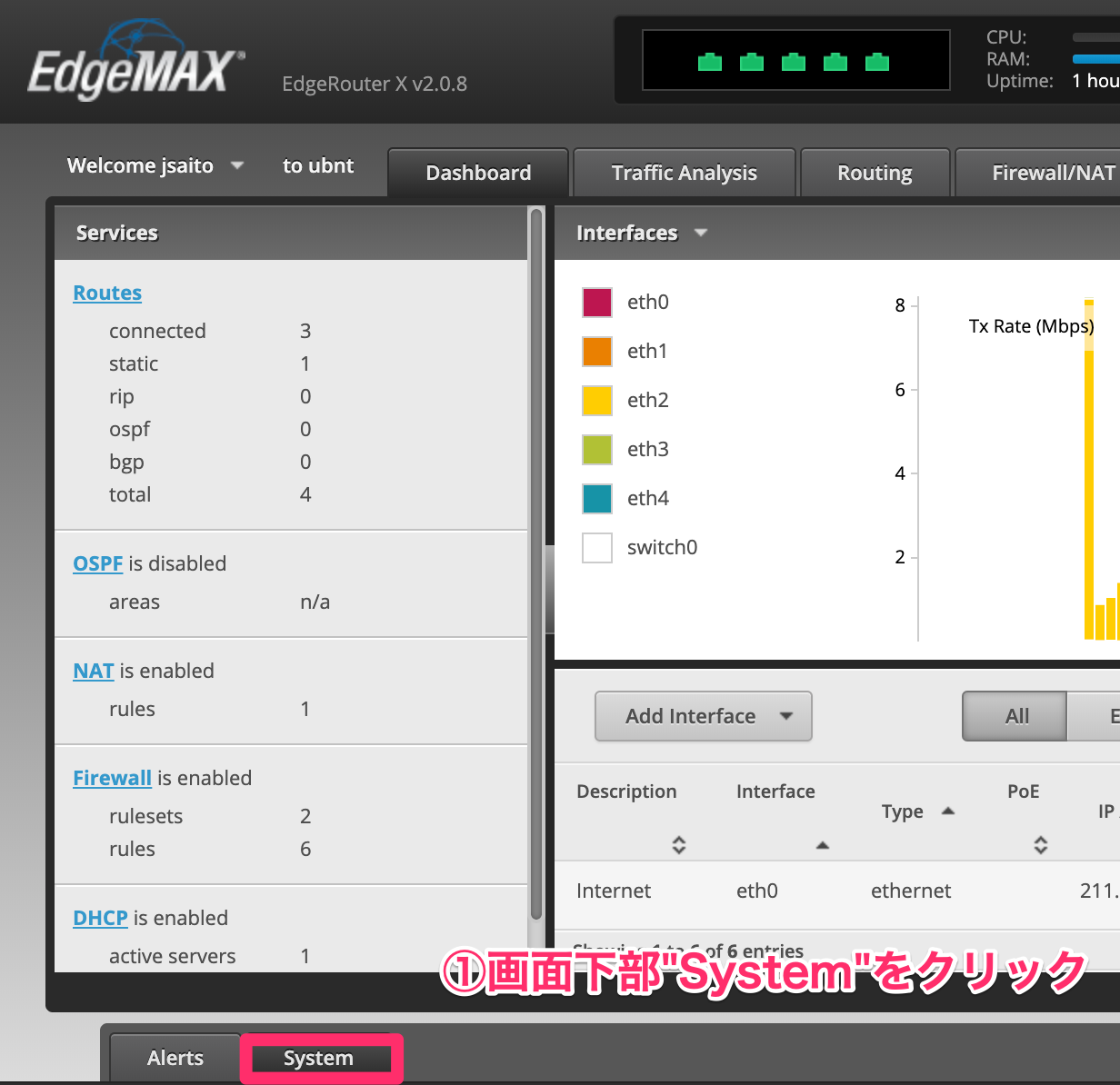
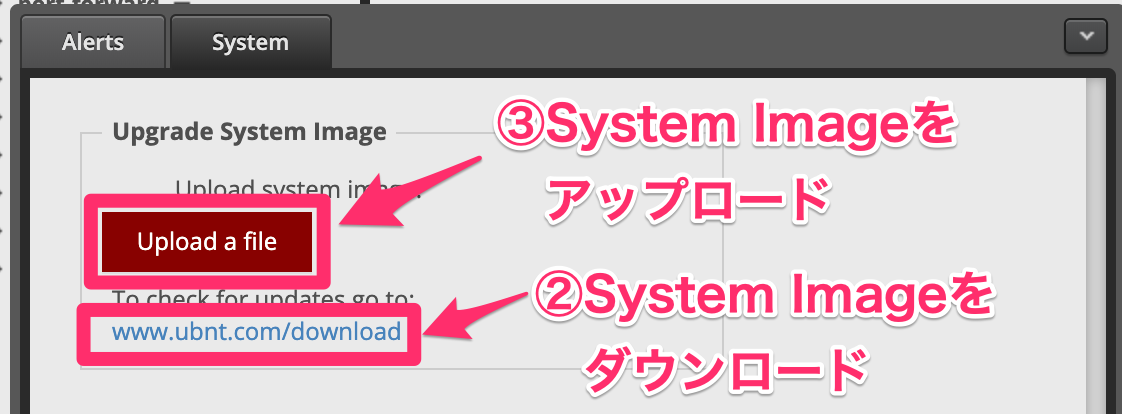
基本的なアップデート手順は以下のとおりで特に難しいことはありません。

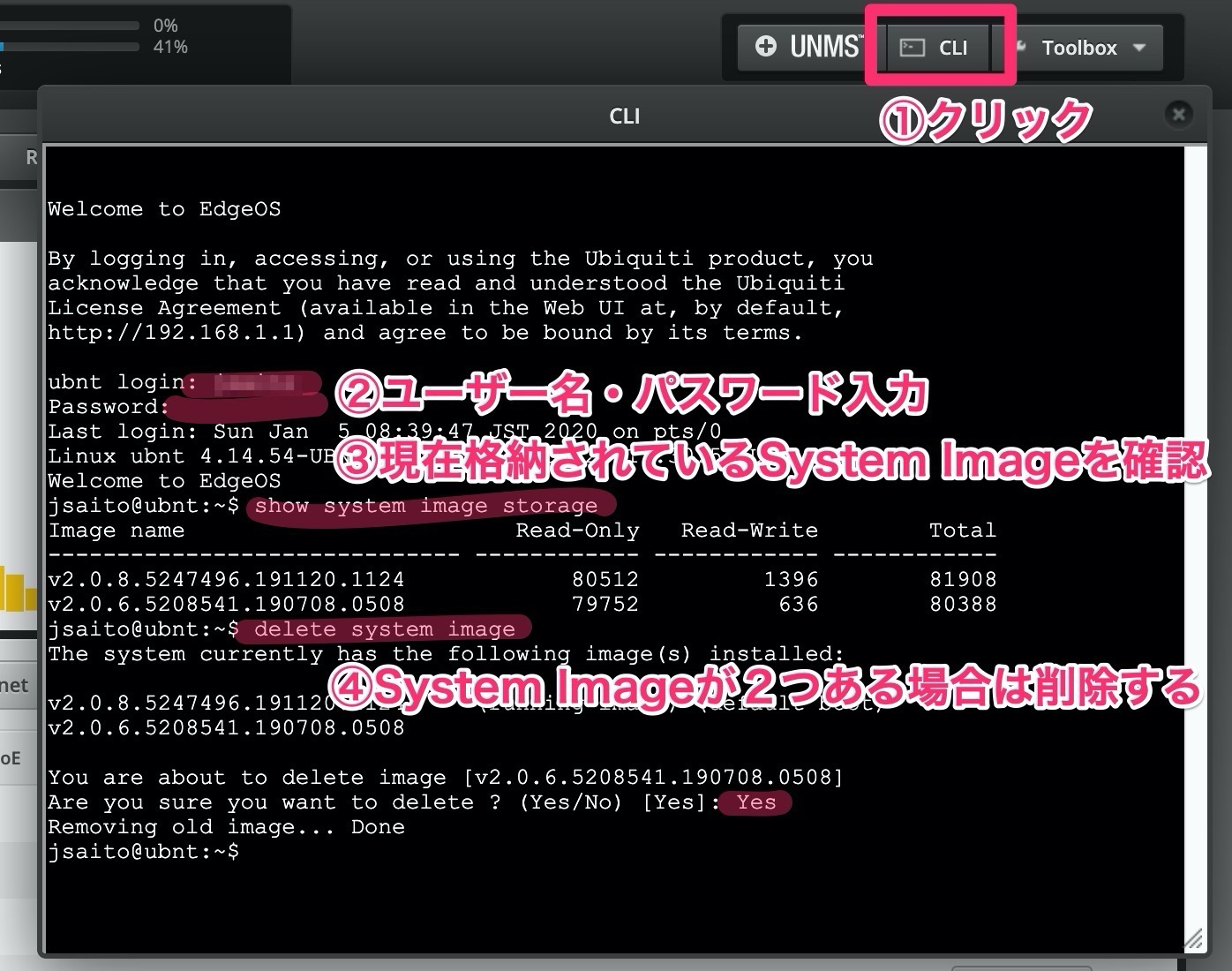
しかし、上記手順でアップデートするとうまくいかないことがあります。この原因は古いSystem ImageがEdgeRouter内部ストレージに残っており、新しいSystem Imageを格納できないことが原因で、Web上からは原因も対応方法もわかりません。このため、最初にアップデートに失敗したときには、原因を見つけるまで多くの時間を費やしました。

再度アップデートをしたときも再度Webを探しました。ネット上から情報が消えるとアップデートができなくなる恐れがありますので、System Imageの削除方法の備忘録を残しておきます。